Alist安装并挂载在win资源管理器
想把各种网盘(阿里云盘、百度网盘等)统一挂载到 Windows 资源管理器里,像本地硬盘一样直接读写?Alist + RaiDrive 就是干这个的。
Alist 是一个开源的网盘聚合工具,支持几十种网盘服务。配合 RaiDrive,可以把 Alist 的 WebDAV 接口映射为 Windows 本地磁盘,实现网盘本地化操作。
注意:本教程适用于 Windows 系统,请使用管理员账户操作。
准备工作
下载 Alist 安装包(包含 alist 程序和 RaiDrive 安装包),解压后先阅读使用说明。
安装步骤
1. 安装 Alist
- 用管理员账户登录 Windows
- 将 alist.zip 解压到一个固定文件夹(如 D:alist)
- 右键点击 install.bat,选择"以管理员身份运行"
- 等待安装完成
2. 安装 RaiDrive
- 双击运行 RaiDrive_64.exe 进行安装
- 安装完成后打开 RaiDrive
3. 配置 WebDAV 挂载
在 RaiDrive 中点击顶部"添加",按以下参数配置:
参数 | 值 | |
-- | -- | |
服务器类型 | NAS - WebDAV | |
虚拟驱动器 | 自选盘符和名称 | |
地址 | 127.0.0.1(去掉 HTTPS 勾选) | |
端口 | 5244 | |
路径 | /dav | |
用户名 | admin | |
密码 | 123456 |
点击"连接",打开资源管理器即可看到新增的硬盘。
4. 添加网盘账号
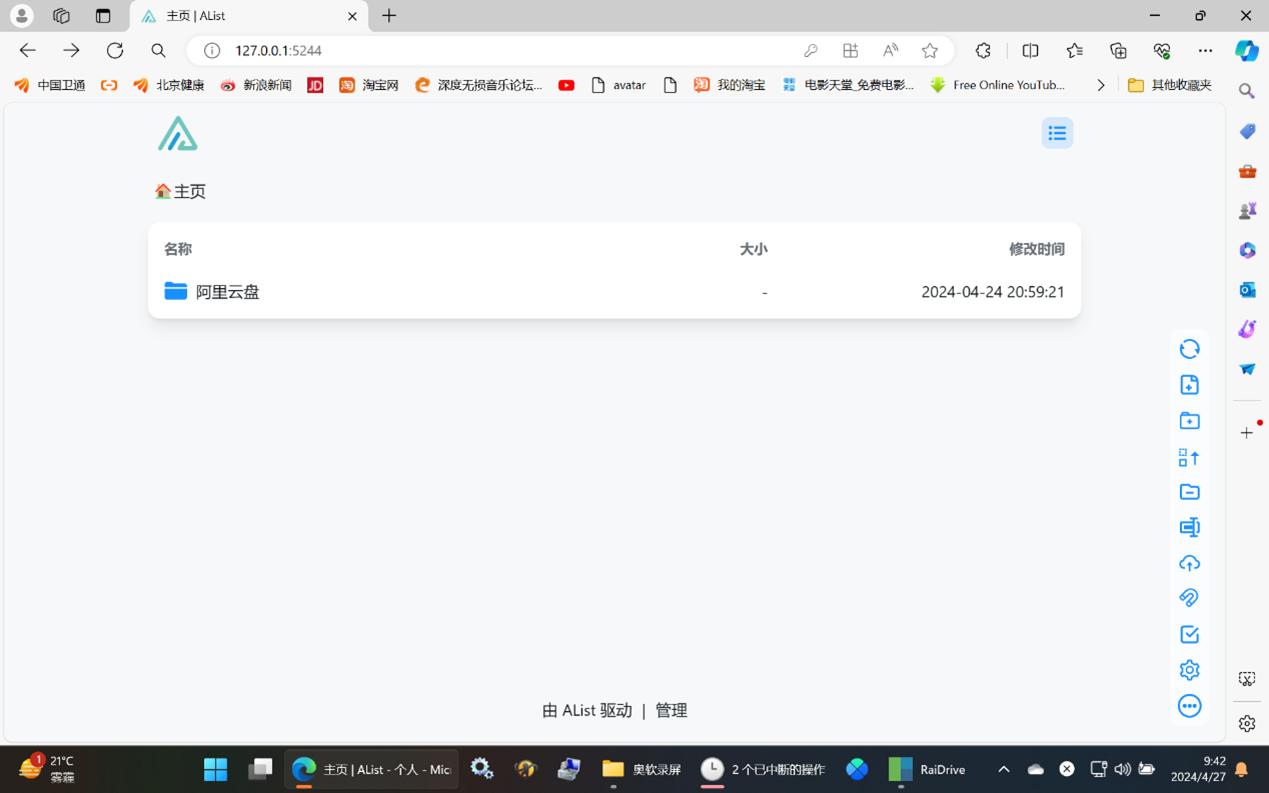
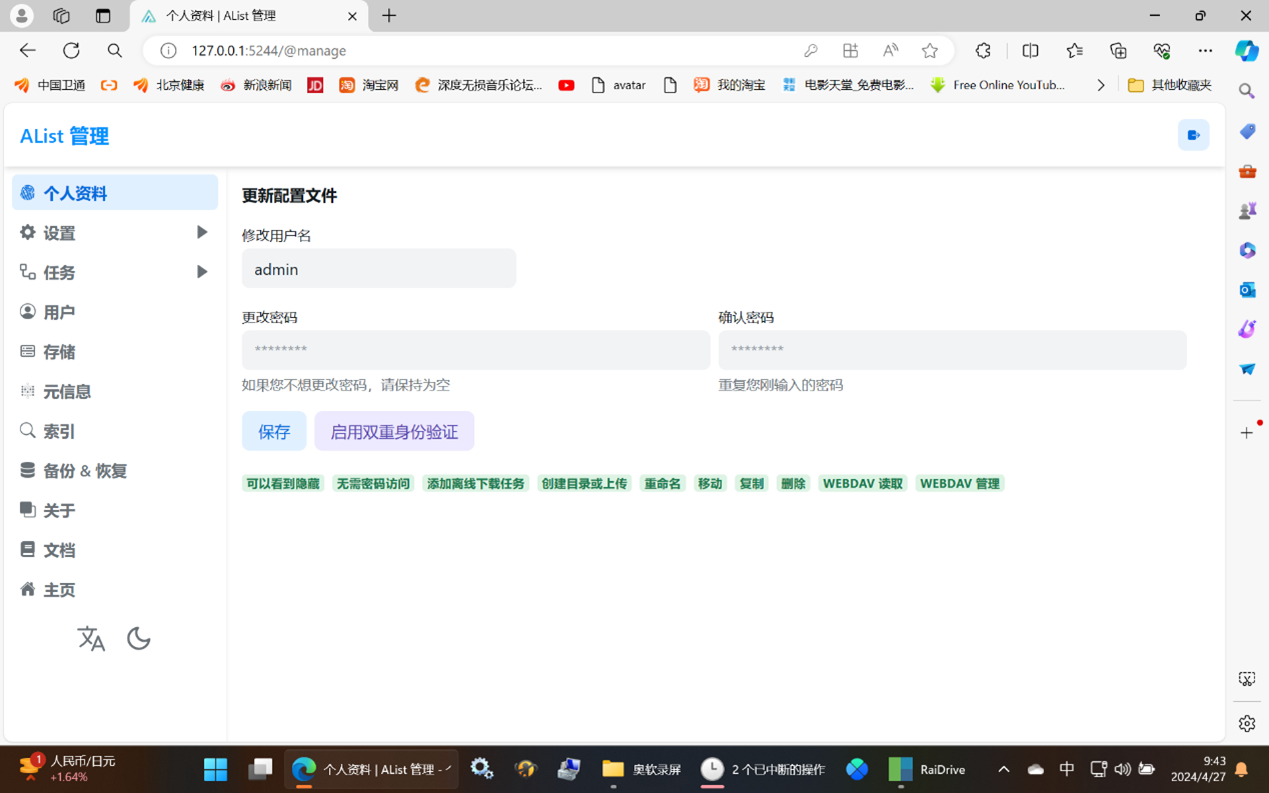
在浏览器中访问 127.0.0.1:5244 ,用上述账号密码登录。
重要:默认密码 admin/123456 仅为初始密码,登录后请立即在设置中修改密码!
Alist 已预装一个阿里云盘示例,你也可以自行添加其他网盘。具体添加方法可参考网上教程。
5. 卸载方法
如需卸载 Alist,运行 remove.bat 即可。
有问题欢迎在留言板留言交流~